
Excel VBAのマクロは「Visual Basic Editor」というエディターを使って入力、編集を行います。
「Visual Basic Editor」を表示する方法はいくつかありますが、今回は開発タブのリボンから表示する方法を3つ書きたいと思います。
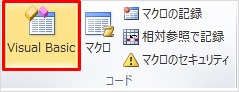
方法1.「Visual Basic」ボタンからVBEの編集画面を表示する
「開発」タブ → リボン左端の「コード」グループの「Visual Basic」ボタンを選択するとVBEの編集画面が表示されます。
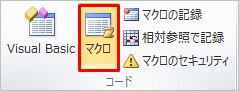
方法2.「マクロ」ボタンからVBEの編集画面を表示する
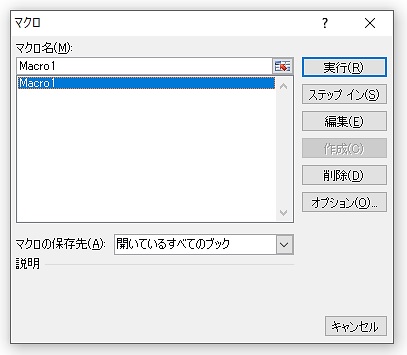
「開発」タブ → リボン左端の「コード」グループの「マクロ」ボタンを選択 → 表示したいマクロを選択 →「編集」ボタンを選択すると、選択したマクロ内のSubの下にカーソルが移動してVBEの編集画面が表示されます。
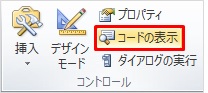
方法3.「コードの表示」ボタンからVBEの編集画面を表示する
「開発」タブ → リボン中央の「コントロール」グループの「コードの表示」ボタンを選択するとVBAProjectの「Sheet1」のコードウィンドウが開いた状態でVBEの編集画面が表示されます。
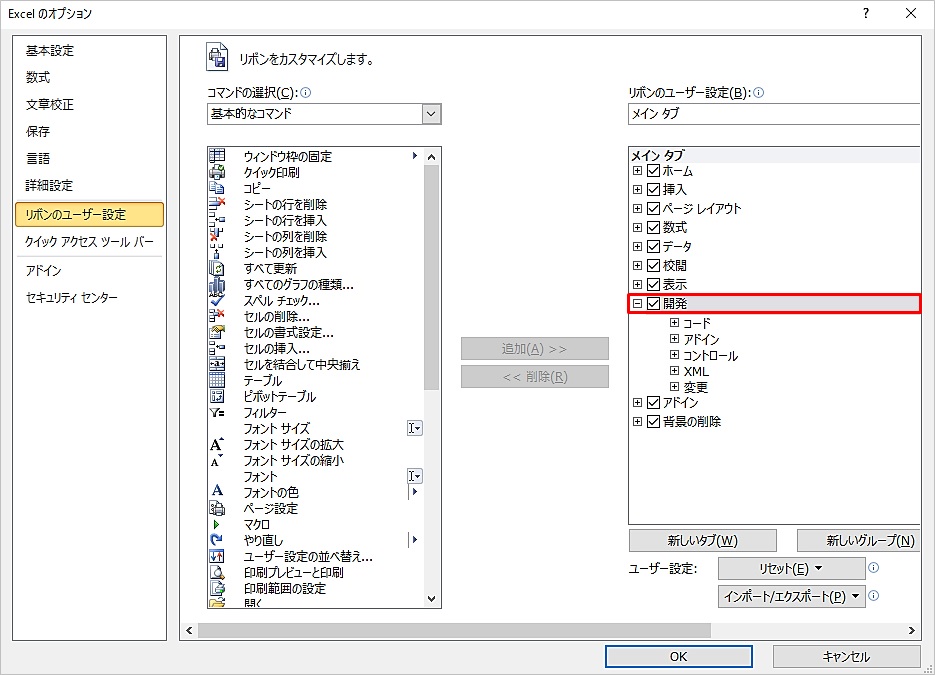
!開発タブが表示されていないときは
開発タブを表示するには、リボンの上で右クリック →「リボンのユーザー設定」をクリック → 「☑開発」にチェックを入れ → OKボタンをクリックします。
ショートカットキーでVBE起動する
エクセルの画面で「Alt」キー + 「F11」キーを押すことでVBEを表示をすることもできます。