その他

その他

【Excel VBA】ボタン1つでVBEを起動し、目的のマクロ(コード)を表示する方法

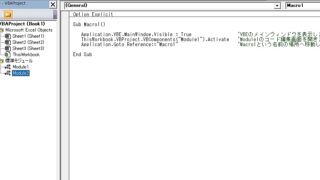
前回の記事では、ボタンをクリックしてVBA編集画面(Visual Basic Editor)を立ち上げる方法を紹介しました。しかし実際に使い始めると、「画面を開くだけでなく、修正したいコードの場所へ直接ジャンプできればもっと便利なのに」と感...
その他

ワークシートにボタンを作成してVBEの編集画面を表示する方法

今回は、ワークシートに作成したボタンから、ワンクリックでVBE(Visual Basic Editor)のマクロ編集画面を開く方法を解説します。1. 標準モジュールにマクロのコードを作成エクセルの「開発」タブ →「Visual Basic」...
その他

【Excel VBA】リボンからVBEの編集画面を表示する3つの方法

Excel VBAのマクロは「Visual Basic Editor」というエディターを使って入力、編集を行います。「Visual Basic Editor」を表示する方法はいくつかありますが、今回は開発タブのリボンから表示する方法を3つ書...
その他

【エクセルVBA】ボタンをクリックしてセルの挿入と削除をする

エクセルの作業で「セルの挿入」する場合には、ホームタブから ⇒ 挿入 ⇒ セルの挿入 ⇒ 下方向にシフトの順で行い、「セルの削除」はホームタブ ⇒ 削除 ⇒ セルの削除 ⇒ 上方向にシフトの順で行います。今回は「セルの挿入」と「セルの削除」...
その他

【エクセルVBA】ボタンをクリックしてシートの行を削除する

前回の「ボタンをクリックしてシートに行を挿入する」で作成したシートに「ボタン2」を追加して行の削除のプログラムを登録したいと思います。VBEの標準モジュールにコードを貼り付けますエクセルの「開発」タブ →「Visual Basic」でVBE...
その他

【エクセルVBA】ボタンをクリックしてシートに行を挿入する

エクセルで行の挿入したいときは、タブの選択からは「ホームタブ ⇒ 挿入 ⇒ シートの行を挿入」マウス操作では「右クリック ⇒ 挿入 ⇒ 行全体 ⇒ OKボタンを押す」、ショートカットキーでは「Altキーを押して離し ⇒ I ⇒ R」など3つ...
Excel VBA VLookup

Excel VBAでVLookup関数を使って商品データから単価を自動で入力する

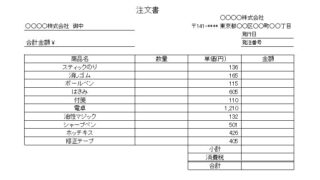
Excel VBAでWorksheet.Change イベントとVLookup関数を使って商品データから値を参照して自動で単価を入力する方法を紹介します。今回のポイントWorksheet.Change イベントはワークシートのセルの値が変更...