Excel VBA For Each…Next

ExcelでFor Each … Nextのフローチャートを作図する

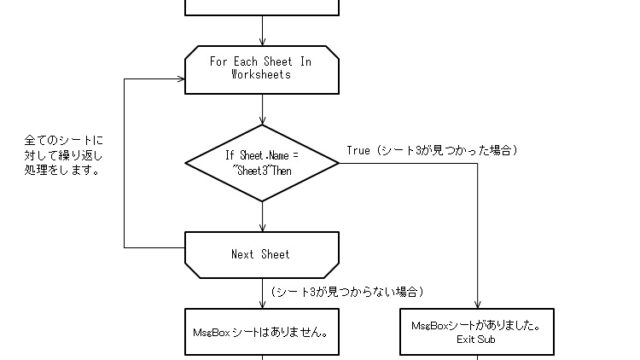
今回はエクセルで「For Each… Next」のフローチャートを作図してみたいと思います。次のコードは2023年9月に「For Each… Nextで条件分岐したいとき」のブログ記事の中で紹介した「For Each… Next 文」です。...
Excel フローチャート

ExcelでIf…Elseのフローチャートを作図する

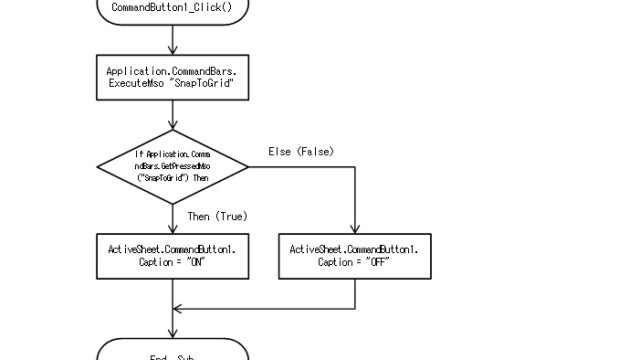
今回はエクセルで「If...Else文」のフローチャートを作図してみたいと思います。次のコードは2026年2月15日の「図形をセルの枠線に合わせる設定でコマンドボタンのON,OFF表示ができるようにするには?」のブログ記事で使用した「If....
Excel フローチャート

【Excel VBA】フローチャートの図形をワンクリックで複製するマクロボタンの作成方法(後編)

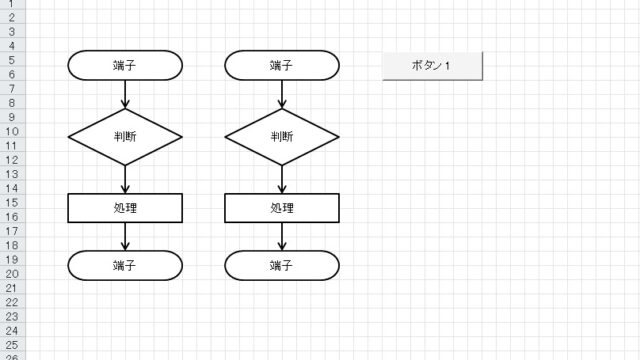
2026年2月7日のブログ記事の「フローチャートの図形をワンクリックで複製するマクロボタンの作成方法(前編)」では、フローチャートの図形を選択してからボタンをクリックして図形の複製を行っていました。今回はエクセルでフローチャートの図形を自動...
Excel フローチャート

【Excel VBA】図形をセルの枠線に合わせる設定でコマンドボタンのON,OFF表示ができるようにするには?

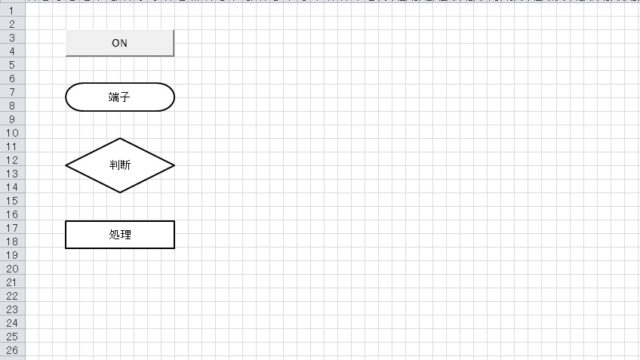
前回は図形をセルの枠線に合わせる設定でボタンでON,OFFの切り替えをできるようにしました。今回は、ボタンをクリックしたときに表示がON,OFFに切り替われば視覚的にわかりやすいので、コマンドボタン (ActiveX コントロール)を使用し...
Excel フローチャート

【Excel VBA】図形をセルの枠線に合わせる設定をワンクリックでON,OFFの切り替えができるようにするには?

通常、図形をセルの「枠線に合わせる」設定を有効にするには、図形を選択 → 描画ツールの「書式」タブ →「配置」グループの「配置」を選択して「枠線に合わせる」をクリックします。今回は、ワークシートにボタンを作成して図形をセルの「枠線に合わせる...
Excel フローチャート

【Excel VBA】フローチャートの図形をワンクリックで複製するマクロボタンの作成方法(前編)

今回はエクセルでフローチャートの図形を指定した場所へDuplicateメソッドを使って複製する手順を紹介します。エクセルで手動で図形を複製する方法はいくつかありますが、マウスとキーボードで行うには図形を選択し「Ctrl」 +「Shift」キ...
Excel フローチャート

【Excel VBA】エクセルで作成したフローチャートの図形をワンクリックで移動するボタンの作成方法

今回はエクセルで作成したフローチャートの図形を指定した場所へ移動させる、マクロを登録した専用のボタンを作成する手順を紹介します。エクセルでフローチャートを作成して図形の位置を微調整したいときは、図形を選択して「矢印」キー(↑↓ ← →)、ま...
その他

【Excel VBA】ボタン1つでVBEを起動し、目的のマクロ(コード)を表示する方法

前回の記事では、ボタンをクリックしてVBA編集画面(Visual Basic Editor)を立ち上げる方法を紹介しました。しかし実際に使い始めると、「画面を開くだけでなく、修正したいコードの場所へ直接ジャンプできればもっと便利なのに」と感...
その他

ワークシートにボタンを作成してVBEの編集画面を表示する方法

今回は、ワークシートに作成したボタンから、ワンクリックでVBE(Visual Basic Editor)のマクロ編集画面を開く方法を解説します。1. 標準モジュールにマクロのコードを作成エクセルの「開発」タブ →「Visual Basic」...
その他

【Excel VBA】リボンからVBEの編集画面を表示する3つの方法

Excel VBAのマクロは「Visual Basic Editor」というエディターを使って入力、編集を行います。「Visual Basic Editor」を表示する方法はいくつかありますが、今回は開発タブのリボンから表示する方法を3つ書...