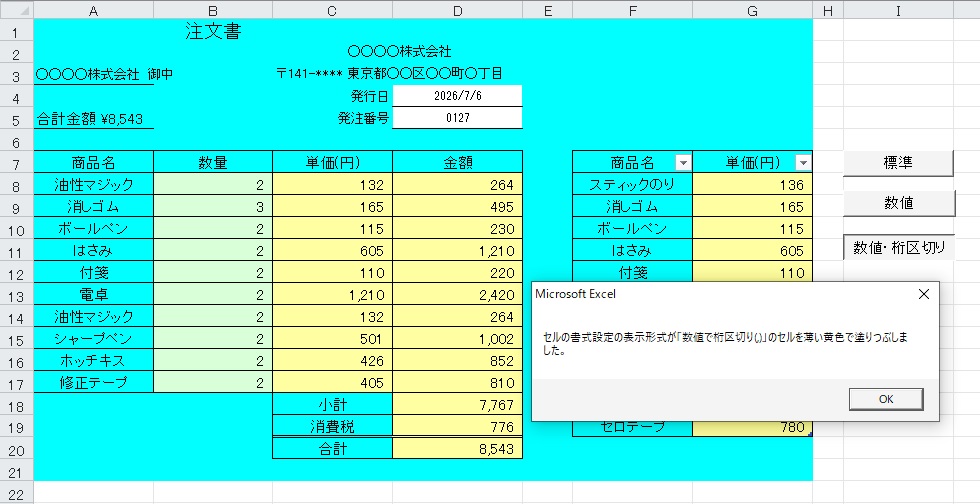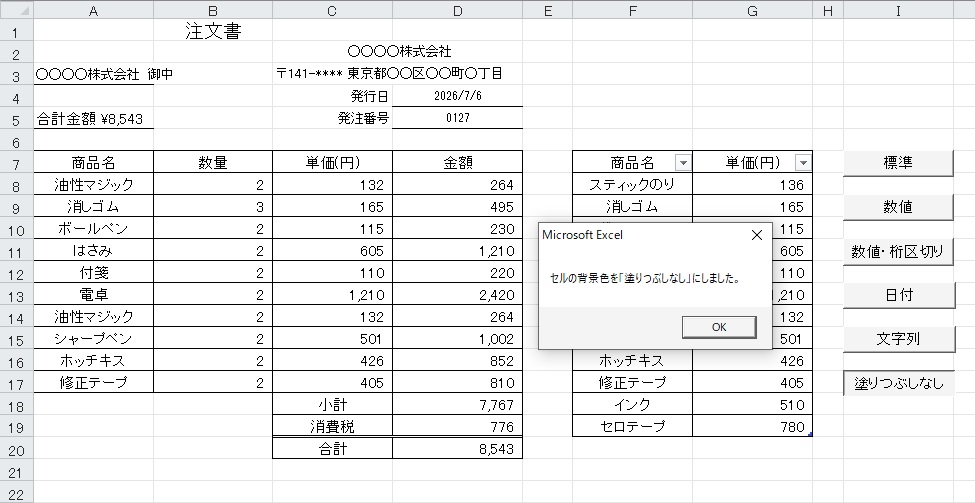
今回は、表示形式が「日付」と「文字列」に設定されているセルを塗りつぶすマクロを作成します。
表示形式が「日付」と「文字列」のセルを色分けするマクロの作成
開発タブ → Visual BasicをクリックしてVBEを起動します。
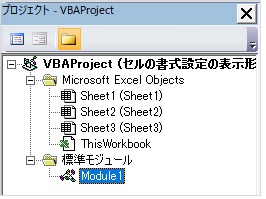
前回と同じ「標準モジュール」のModule1を選択して次のコードをコピーして貼り付けます。
Sub 表示形式が日付のセルをベージュで塗りつぶす()

Dim search_Cell As Range
Dim Flag As Boolean

For Each search_Cell In Range("A1:G21")

   If search_Cell.NumberFormatLocal = "yyyy""年""m""月""d""日"";@" Or _
      search_Cell.NumberFormatLocal = "yyyy/m/d;@" Or _
      search_Cell.NumberFormatLocal = "yyyy/m/d" Or _
      search_Cell.NumberFormatLocal = "[$-F800]dddd, mmmm dd, yyyy" Then

      search_Cell.Interior.ColorIndex = 40 'セルをベージュで塗りつぶします。
      Flag = True

   End If

Next search_Cell

If Flag = True Then 'ループ終了後にメッセージを表示する。

   MsgBox "セルの書式設定の表示形式が「文字列」のセルをベージュで塗りつぶしました。"

Else

   MsgBox "セルの書式設定の表示形式が「文字列」のセルはありません。"

End If

End Sub

Sub 表示形式が文字列のセルをアイボリーで塗りつぶす()

Dim search_Cell As Range
Dim Flag As Boolean

For Each search_Cell In Range("A1:G21")

   If search_Cell.NumberFormatLocal = "@" Then

      search_Cell.Interior.ColorIndex = 19 'セルをアイボリーで塗りつぶします。
      Flag = True

   End If

Next search_Cell

If Flag = True Then 'ループ終了後にメッセージを表示する。

   MsgBox "セルの書式設定の表示形式が「文字列」のセルをアイボリーで塗りつぶしました。"

Else

   MsgBox "セルの書式設定の表示形式が「文字列」のセルはありません。"

End If

End Sub
ボタンを作成してマクロの登録
マクロを実行する「日付」と「文字列」のボタンを二つ作成します。
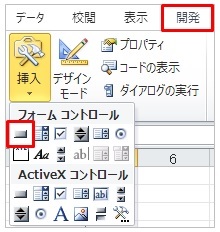
エクセルのSheet1を表示して「開発」タブ →「挿入」→「ボタン(フォームコントロール)」をクリックします。
日付のボタンを作成したい場所をマウスでドラッグします。
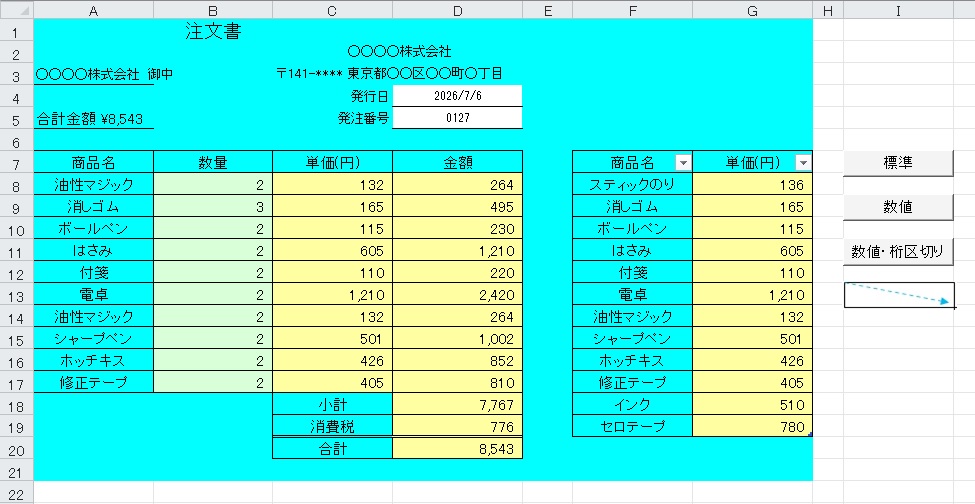
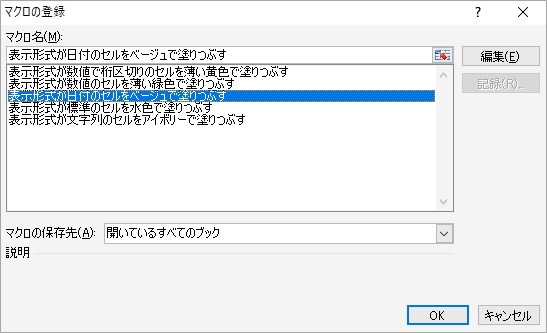
マクロの登録ダイアログボックスが表示されるので、マクロ名から「表示形式が日付のセルをベージュで塗りつぶす」を選択して、OKボタンを押します。
次に、文字列のボタンを作成したい場所をマウスでドラッグします。
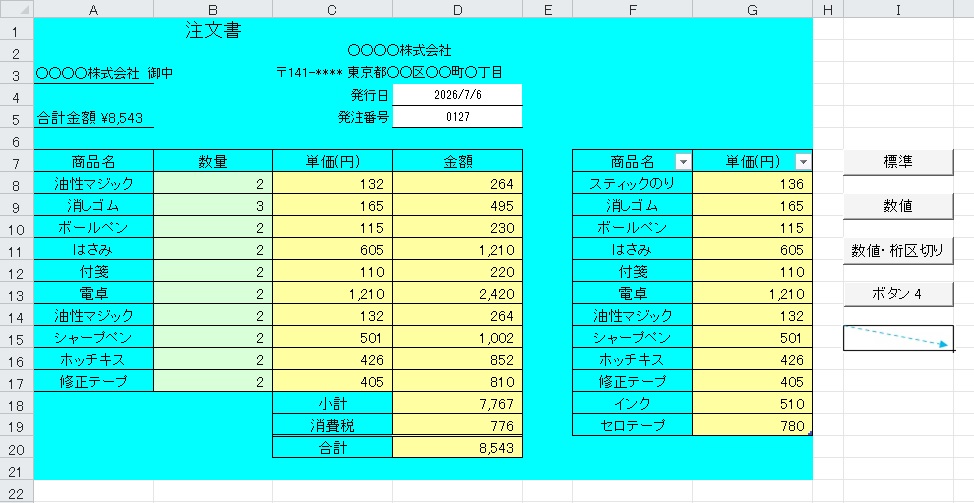
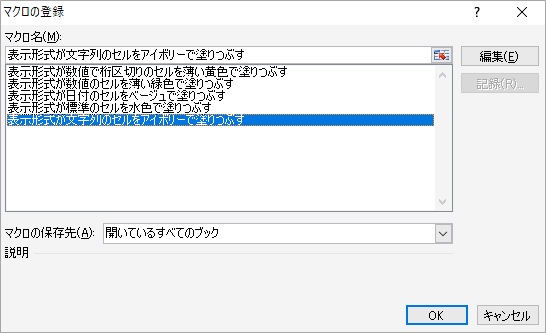
マクロ名から「表示形式が文字列のセルをアイボリーで塗りつぶす」を選択し、OKボタンを押します。
これで二つのマクロがボタンに登録できました。
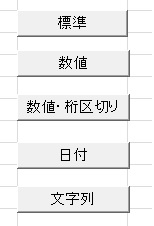
作成した「ボタン4」を右クリックして「テキストの編集」を選択し、表示を「日付」にします。「ボタン5」の表示は「文字列」にします。
ボタンに登録したマクロの実行
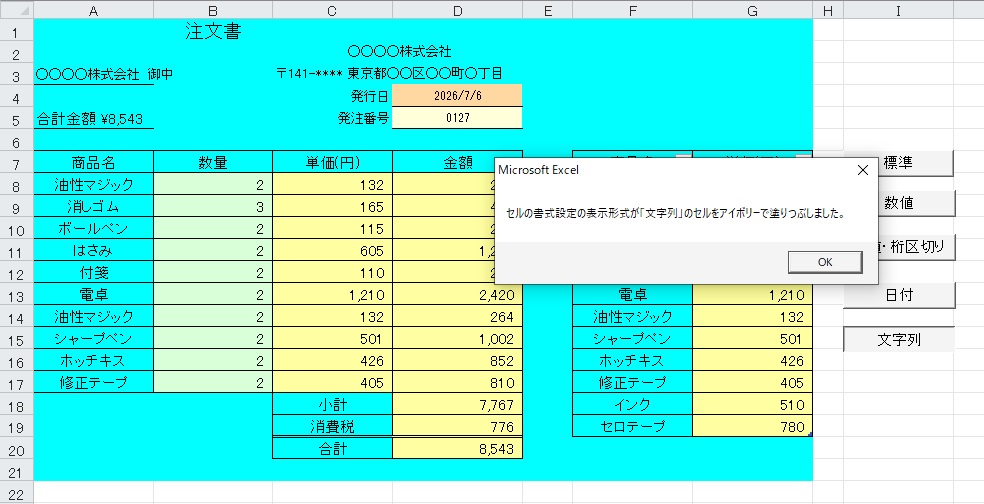
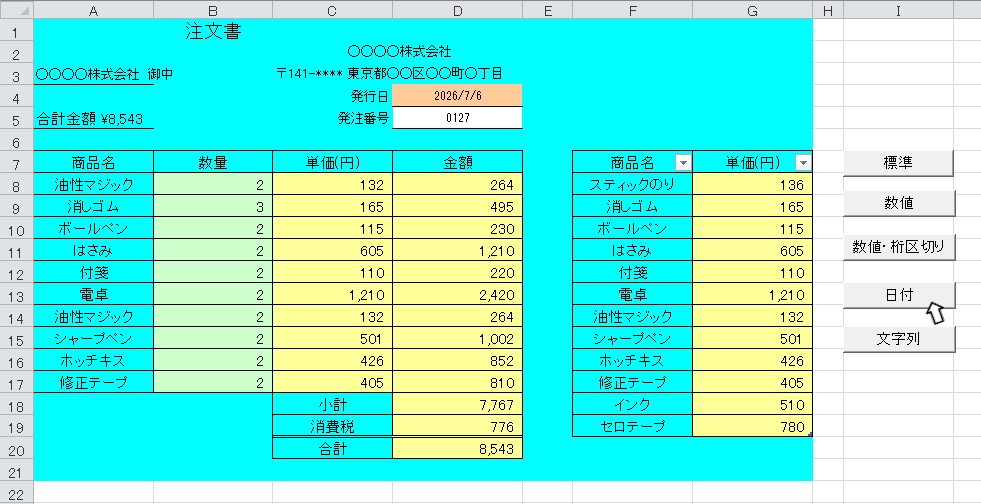
作成した「日付」のボタンをクリックすると、セルの書式設定の表示形式が「日付」に設定されているD4のセルがベージュで塗りつぶしされます。
そして、「文字列」のボタンをクリックすると、セルの書式設定の表示形式が「文字列」に設定されているD5のセルがアイボリーで塗りつぶしされます。
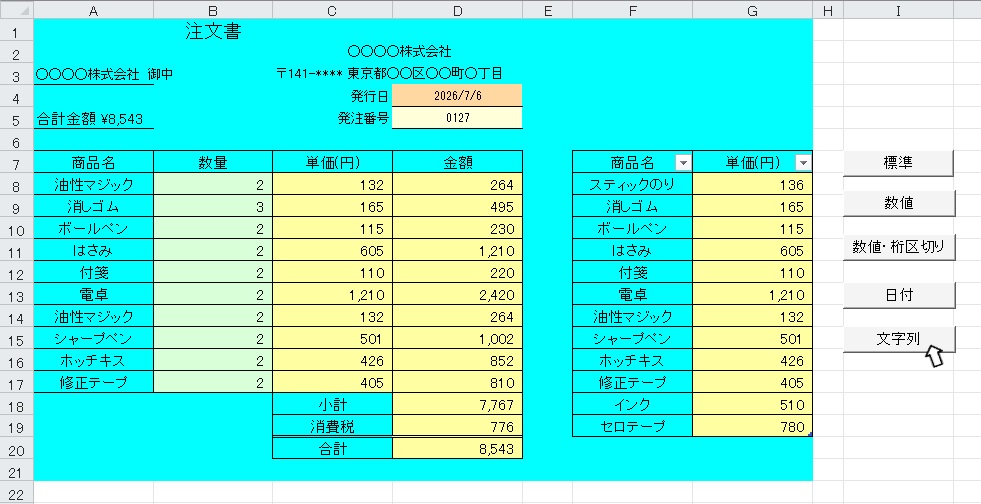
受注番号を入力するD5のセルは表示形式が「標準」や「数値」だと「0」から始まる数字を0127と入力した場合に、先頭の「0」が消えて127 になってしまうので、これを防ぐために表示形式を「文字列」にしてあります。
次回はセルの「塗りつぶしなし」にするボタンを作成してマクロを完成したいと思います。